IPTV auf Smart TV einrichten leicht gemacht. Anleitung für Samsung und LG TVs, Apps installieren, Senderliste laden und typische Fehler vermeiden.
IPTV auf dem Smart TV nutzen: Einfacher als viele denken
Viele glauben, dass IPTV auf Smart TV kompliziert ist. In Wirklichkeit brauchst du meist nur wenige Minuten. Moderne Fernseher sind bereits dafür gebaut, Inhalte über Internet abzuspielen. IPTV nutzt genau diese Fähigkeit.(IPTV auf Smart TV)
Der größte Vorteil ist Komfort. Du brauchst kein zusätzliches Gerät im Wohnzimmer. Keine extra Fernbedienung und kein Umschalten zwischen Eingängen. Alles läuft direkt über deinen Fernseher.
Dieser Leitfaden zeigt dir Schritt für Schritt die typische IPTV Einrichtung, ohne technische Fachbegriffe und ohne unnötige Umwege.
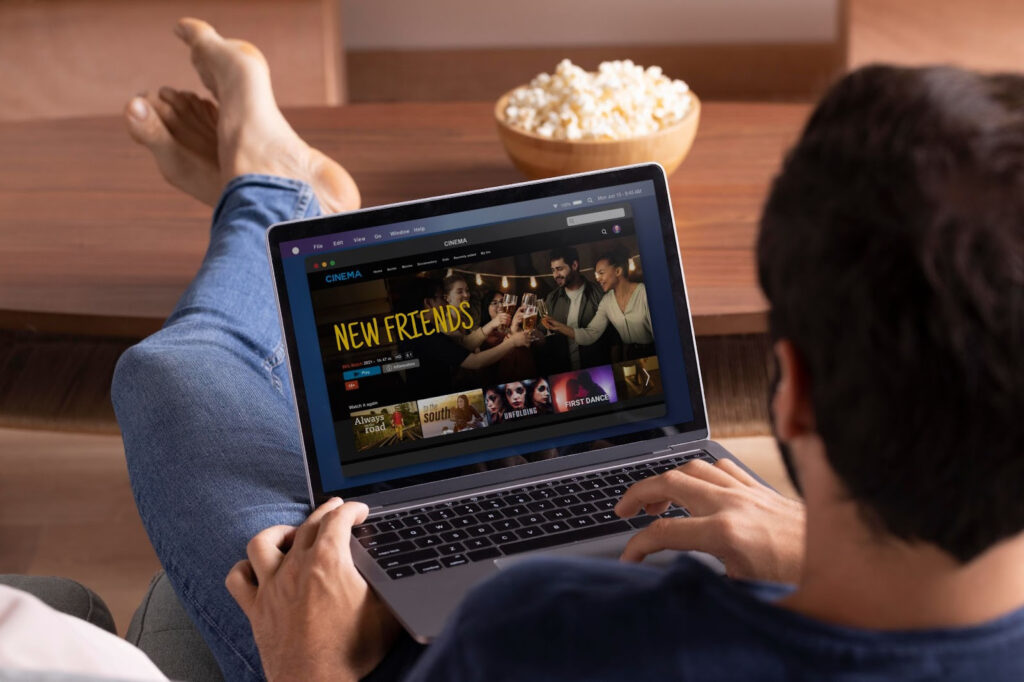
Vorbereitung: Was du vor dem Start prüfen solltest
Bevor du eine App installierst, lohnt sich ein kurzer Check. Die meisten Probleme entstehen nicht durch IPTV selbst, sondern durch kleine Details.
Dein Fernseher sollte mit dem Internet verbunden sein. Am besten stabil über WLAN oder Netzwerkkabel. Öffne testweise eine Video App, um sicherzugehen, dass die Verbindung konstant läuft. (IPTV auf Smart TV)
Auch Softwareupdates sind wichtig. Ein aktuelles System sorgt dafür, dass Apps schneller starten und weniger abstürzen. Diese Vorbereitung spart später viel Zeit.
IPTV App Smart TV installieren
Der erste echte Schritt ist die passende IPTV App Smart TV zu installieren. Jeder Hersteller hat seinen eigenen App Store.
Du öffnest den App Bereich deines Fernsehers und suchst nach einer IPTV Player Anwendung. Die Installation dauert normalerweise weniger als eine Minute. Danach erscheint die App im Hauptmenü.
Beim ersten Start wirkt die Oberfläche oft leer. Das ist normal. Eine IPTV App enthält keine Sender von selbst. Sie braucht eine Liste, die du einmal einträgst. (IPTV auf Smart TV)
Senderliste hinzufügen und starten
Nach dem Start fragt dich die App nach Zugangsdaten oder einer Playlist Adresse. Hier trägst du die Daten ein, die du erhalten hast.
Sobald die Liste geladen ist, erscheinen Kategorien und Programme. Jetzt kannst du durch die Sender navigieren, Favoriten setzen und testen, wie schnell das Umschalten funktioniert.
Beim ersten Laden kann es ein paar Sekunden dauern, weil alle Informationen aufgebaut werden. Danach läuft es deutlich schneller. (IPTV auf Smart TV)
Samsung IPTV einrichten
Bei Samsung IPTV Geräten läuft die Einrichtung besonders ähnlich, egal welches Modell du nutzt. Du gehst in den App Store, installierst den Player und startest ihn.
Wichtig ist, dass Samsung TVs manchmal Hintergrundprozesse schließen, wenn der Speicher knapp wird. Falls eine App direkt wieder startet oder kurz hängt, hilft ein kompletter Neustart des Fernsehers.
Nach dem Eintragen der Senderliste solltest du kurz alle Kategorien öffnen. Dadurch lädt der Fernseher die Daten sauber in den Speicher und die Navigation wird später flüssiger. (IPTV auf Smart TV)

LG IPTV einrichten
Auch LG IPTV funktioniert fast identisch. Der Unterschied liegt hauptsächlich im Menüdesign. Die Schritte bleiben gleich: App suchen, installieren, starten, Zugangsdaten eintragen.
LG Geräte verwalten Netzwerkverbindungen sehr stabil. Wenn Streams kurz stoppen, liegt es meistens am WLAN Signal und nicht an der App. In diesem Fall hilft es, den Router näher zu platzieren oder kurz neu zu verbinden. (IPTV auf Smart TV)
Nach der Einrichtung lohnt sich ein kurzer Test mehrerer Sender. So stellst du sicher, dass alles richtig geladen wurde.
Favoritenliste erstellen für schnellen Zugriff
Viele überspringen diesen Schritt und wundern sich später über lange Suchzeiten. Eine Favoritenliste macht IPTV deutlich angenehmer.
Wähle deine wichtigsten Sender aus und markiere sie. Danach öffnest du einfach die Favoritenkategorie statt jedes Mal die gesamte Liste zu durchsuchen.
Gerade bei großen Programmlisten spart das täglich Zeit und macht die Nutzung vergleichbar mit klassischem Fernsehen. (IPTV auf Smart TV)
Typische Probleme bei der IPTV Einrichtung
Die meisten Schwierigkeiten haben einfache Ursachen.
Wenn kein Sender startet, sind meist die Zugangsdaten falsch eingegeben.
Wenn es ruckelt, liegt es fast immer an der Internetverbindung.
Wenn die App einfriert, hilft meist ein Neustart des Fernsehers.
Viele Nutzer installieren sofort mehrere Apps gleichzeitig. Dadurch wird die Fehlersuche kompliziert. Besser ist, eine App sauber einzurichten und zu testen.
WLAN oder Kabel Verbindung?
IPTV funktioniert mit beiden Varianten. WLAN ist bequem, Kabel ist stabiler. Wenn dein Router weit entfernt steht, kann ein Netzwerkkabel den Unterschied zwischen gelegentlichen Aussetzern und flüssigem Fernsehen ausmachen.
In modernen Wohnungen reicht WLAN meist aus, solange das Signal stark ist. Dicke Wände oder mehrere Etagen können jedoch Einfluss haben.
Bildqualität optimieren
Nach der Einrichtung kannst du die Darstellung anpassen. Viele Fernseher aktivieren automatisch Energiesparmodi, die Bewegungen reduzieren. Für IPTV wirkt das Bild besser, wenn du diese Optionen überprüfst.
Auch ein kurzer Wechsel zwischen HD Sendern zeigt, ob die Verbindung stabil bleibt. Wenn alle Sender gleichmäßig starten, ist das Setup korrekt.
Mehrere Geräte im Haushalt
Wenn mehrere Personen gleichzeitig schauen, sollte die Internetleitung ausreichend Reserven haben. IPTV verteilt die Daten parallel. Je stabiler das Netzwerk, desto weniger merkt man die gleichzeitige Nutzung.
Ein moderner Router hilft hier deutlich mehr als eine neue App. Oft wird die Software gewechselt, obwohl eigentlich das Netzwerk verbessert werden müsste.
Warum IPTV auf dem Smart TV die beliebteste Lösung ist
Die direkte Nutzung am Fernseher fühlt sich am natürlichsten an. Kein zusätzliches Gerät und keine extra Bedienung. Einschalten und schauen.
Deshalb entscheiden sich viele Haushalte genau für diese Variante. Smartphones und Tablets sind praktisch, aber der Fernseher bleibt der Hauptbildschirm.
Fazit: IPTV auf Smart TV in wenigen Minuten startklar
Die Einrichtung von IPTV auf Smart TV ist einfacher als ihr Ruf. App installieren, Zugangsdaten eintragen, Senderliste laden und testen. Danach läuft alles wie gewohnt.
Mit stabiler Verbindung und einer sauberen Favoritenliste wird IPTV zu einer ganz normalen Fernseherfahrung, nur flexibler und moderner.
Related posts
how to activate flix iptv
Dieser Leitfaden beschreibt klar und praxisorientiert, wie Flix IPTV aktiviert wird. Er richtet sich an Nutzer in Deutschland, die …