IPTV Fire TV Stick nutzen: Schritt-für-Schritt Anleitung, Apps installieren, Playlist einrichten und häufige Probleme schnell lösen.
Warum der Fire TV Stick für IPTV so beliebt ist
Der IPTV Fire TV Stick ist in Deutschland für viele die einfachste Lösung, um IPTV stabil und bequem zu nutzen. Der Grund ist simpel: Ein Fire TV Stick macht aus fast jedem Fernseher eine moderne Streaming-Plattform. Selbst wenn dein Smart TV schon Apps hat, ist der Stick oft schneller, übersichtlicher und wird regelmäßiger aktualisiert. (IPTV Fire TV Stick)
Viele Nutzer wechseln zu dieser Lösung, weil sie eine flüssigere Bedienung möchten. Senderwechsel, Menüs und Apps wirken auf dem Fire TV Stick häufig schneller als auf älteren Smart TVs. Außerdem kannst du den Stick leicht mitnehmen, zum Beispiel in eine Ferienwohnung oder zu Freunden. Du steckst ihn ein, meldest dich an und hast dein Setup wieder da. (IPTV Fire TV Stick)
In diesem Artikel bekommst du eine klare Anleitung zur IPTV Installation, ohne Umwege und ohne unnötige Extras.
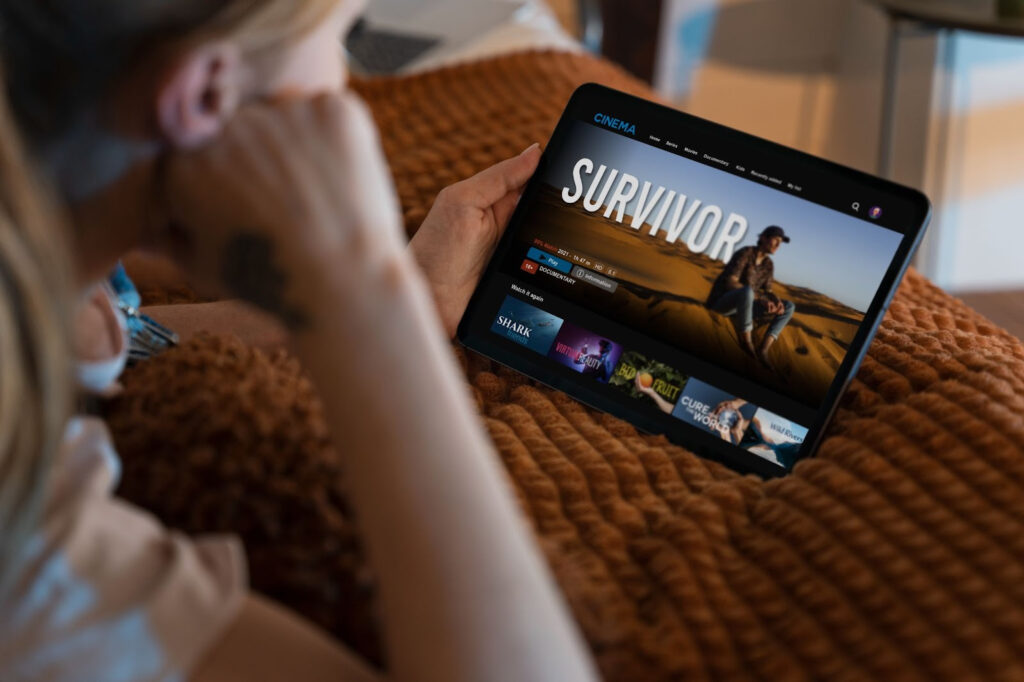
Was du brauchst, bevor du startest
Für Amazon Fire TV IPTV brauchst du drei Dinge:
Erstens den Fire TV Stick selbst, angeschlossen an HDMI und mit Strom versorgt.
Zweitens eine stabile Internetverbindung, am besten über gutes WLAN.
Drittens eine IPTV App oder einen IPTV Player, der deine Senderliste abspielen kann.
Ein häufiger Fehler ist, direkt loszulegen, ohne den Fire TV Stick sauber einzurichten. Deshalb lohnt es sich kurz zu prüfen, ob Updates verfügbar sind und ob du im WLAN ein stabiles Signal hast. Das spart später Frust. (IPTV Fire TV Stick)
Fire TV Stick vorbereiten: Grundsetup kurz prüfen
Wenn dein Fire TV Stick neu ist, läuft beim ersten Start ein Setup. Du verbindest dich mit deinem WLAN und meldest dich mit deinem Konto an.
Falls du den Stick schon nutzt, prüfe kurz Updates. Ein aktuelles System sorgt für bessere App-Stabilität. Danach lösche im Zweifel Apps, die du nicht brauchst. Mehr freier Speicher bedeutet oft weniger Hänger.
Dieser kleine Schritt wirkt banal, macht aber in der Praxis einen großen Unterschied. (IPTV Fire TV Stick)
IPTV Firestick App auswählen: Was zählt wirklich?
Die Auswahl einer IPTV Firestick App hängt davon ab, wie du schauen willst. Manche Apps sind besonders einfach, andere bieten mehr Funktionen wie Programminfos oder Favoritenlisten.
Wichtig ist nicht, wie viel eine App kann, sondern ob sie auf deinem Gerät stabil läuft. Eine einfache App, die flüssig läuft, bringt dir mehr als eine überladene App, die ständig abstürzt.
Achte bei der Auswahl vor allem auf:
- schnelle Bedienung
- übersichtliche Sendernavigation
- saubere Favoritenfunktion
- stabile Wiedergabe ohne ständiges Nachladen
Wenn diese Punkte stimmen, ist der Rest meist zweitrangig.
IPTV Installation: App installieren und starten
Der nächste Schritt ist die Installation der App.
Du öffnest auf dem Fire TV Stick den App-Bereich und suchst nach einem IPTV Player. Installiere die gewünschte Anwendung und starte sie.
Beim ersten Start wirkt die App häufig leer. Das ist normal. IPTV Apps liefern keine Sender mit. Sie sind nur der Player. Sender erscheinen erst, wenn du deine Senderliste einfügst. (IPTV Fire TV Stick)
Senderliste hinzufügen: Der wichtigste Schritt
Jetzt kommt der Punkt, an dem viele unsicher werden. Die App fragt dich nach Zugangsdaten oder nach einer Playlist. Meist gibt es eine Stelle, an der du eine Playlist-Adresse eingibst oder Login-Daten einträgst.
Nach dem Speichern lädt die App die Senderliste. Je nach Umfang kann das beim ersten Mal etwas dauern. Sobald alles geladen ist, siehst du Kategorien und Kanäle.
Teste danach direkt:
Startet ein Sender schnell?
Wechselt der Kanal ohne lange Ladezeiten?
Laufen mehrere Sender stabil?
Wenn ja, ist dein Setup grundsätzlich korrekt.
Benutzerfreundlich machen: Favoriten und Kategorien
Viele Senderlisten sind groß. Ohne Favoriten wird IPTV schnell unübersichtlich. Deshalb lohnt sich dieser Schritt direkt am Anfang. (IPTV Fire TV Stick)
Gehe deine wichtigsten Sender durch und markiere sie als Favoriten. Danach nutzt du im Alltag fast nur noch diese Liste. So fühlt sich IPTV viel mehr wie klassisches Fernsehen an.
Wenn deine App Kategorien unterstützt, kannst du zusätzlich sortieren. Nachrichten, Sport, Unterhaltung. Je klarer dein Menü, desto entspannter wird das Fernseherlebnis.
Bildruckler und Pufferung: Die häufigsten Ursachen
Wenn IPTV ruckelt oder ständig lädt, liegt es in den meisten Fällen nicht an der App, sondern am Netzwerk.
Typische Ursachen sind:
WLAN-Signal schwankt, weil der Router zu weit weg ist.
Mehrere Geräte nutzen gleichzeitig viel Bandbreite.
Der Fire TV Stick ist in einem Bereich mit schlechtem Empfang, zum Beispiel hinter dem Fernseher in einer Ecke.
Was hilft oft sofort: Den Stick mit einem HDMI-Verlängerer etwas freier platzieren. Viele merken dadurch direkt eine bessere WLAN-Qualität. Auch ein Neustart von Router und Stick kann kurzfristige Probleme beseitigen. (IPTV Fire TV Stick)
Fire TV Stick neu starten und Cache reinigen
Wenn Apps hängen oder die Oberfläche langsam wirkt, hilft ein Neustart. Das klingt simpel, ist aber effektiv.
Auch das Leeren von App-Daten kann helfen, wenn die Senderliste nicht mehr richtig lädt oder die App plötzlich Fehler zeigt. Du findest diese Option in den Einstellungen unter Apps.
Wichtig ist: Nicht jeden Tag alles neu einrichten. Wenn etwas einmal gut läuft, lass es stabil. Ständiges Neuinstallieren macht es oft schlimmer.
IPTV Player Einstellungen: So wird es flüssiger
Viele IPTV Player bieten ein paar Grundeinstellungen, die du anpassen kannst.
Ein Beispiel ist die Auswahl der Wiedergabeart oder die Pufferzeit. Manche Nutzer wählen eine minimale Pufferung, um schneller umzuschalten. Andere bevorzugen mehr Puffer, um weniger Aussetzer zu haben.
Wenn dein Internet stabil ist, kannst du die Bedienung auf Geschwindigkeit optimieren. Wenn deine Verbindung schwankt, ist etwas mehr Puffer oft angenehmer. (IPTV Fire TV Stick)
Diese Einstellungen sind kein Muss, aber sie helfen, IPTV auf deinen Alltag abzustimmen.
Mehrere Fernseher im Haushalt: Fire TV Stick als Vorteil
Der Fire TV Stick ist besonders praktisch, wenn du mehrere TVs hast. Du kannst jeden Fernseher mit einem Stick ausstatten und alle nutzen dieselbe Art von Bedienung.
Das ist für Familien angenehm, weil niemand jedes Gerät anders bedienen muss. Außerdem ist die Performance oft einheitlicher als bei verschiedenen Smart-TV-Systemen. (IPTV Fire TV Stick)
Warum Fire TV Stick oft besser ist als Smart TV Apps
Viele Smart TVs haben Apps, aber sie werden nicht immer lange gepflegt. Fire TV Geräte bekommen regelmäßig Updates und sind darauf ausgelegt, Apps schnell zu starten.
Deshalb entscheiden sich viele Nutzer bewusst für den Stick, auch wenn ihr Fernseher schon smart ist. Der Unterschied zeigt sich im Alltag: schnelleres Menü, weniger Hänger, angenehmere Navigation.
Fazit: IPTV auf Fire TV Stick ist in wenigen Schritten erledigt
Mit dem IPTV Fire TV Stick bekommst du eine stabile und moderne Lösung für Internet Fernsehen. Du richtest alles einmal ein, installierst eine App, fügst deine Senderliste hinzu und erstellst Favoriten.
Wenn das WLAN stabil ist, läuft IPTV auf dem Fire TV Stick sehr flüssig und fühlt sich wie ein echtes TV-System an, nur flexibler. Damit ist diese Lösung für viele in Deutschland eine der bequemsten Möglichkeiten, IPTV dauerhaft zu nutzen. YOURIPTV.ORG