Hier zeigen wir Ihnen, wie Sie die IPTV Smarters Pro z. B. auf Ihren Fire Stick, Fire TV, Android TV und Google TV laden können – und zwar kostenlos. Hierfür haben wir eine Schritt-für-Schritt-Anleitung mit Bildern sowie unseren besten Einrichtungstipps für Sie.
Schritt 1 – Setzen Sie Ihr Streaming-Gerät auf
1 – On the home screen of your device, move your mouse cursor over the Search button and then click into the search box.
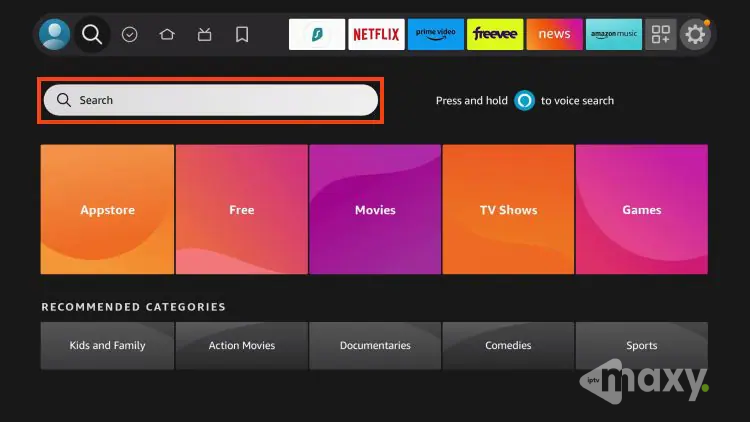
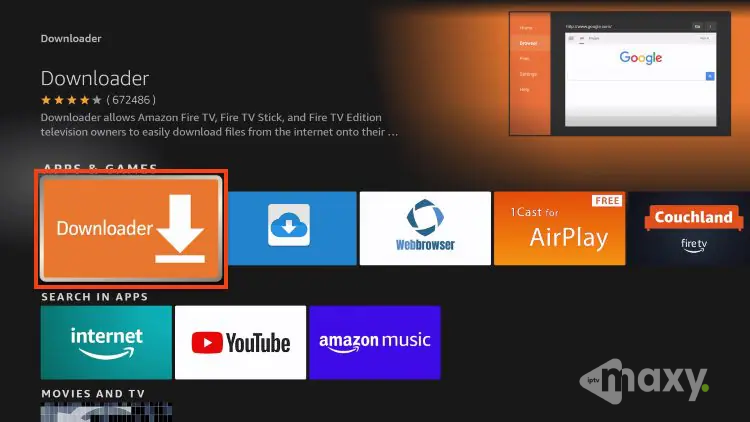
2. Suchen Sie den Downloader und klicken Sie darauf. (iptv smarters pro)
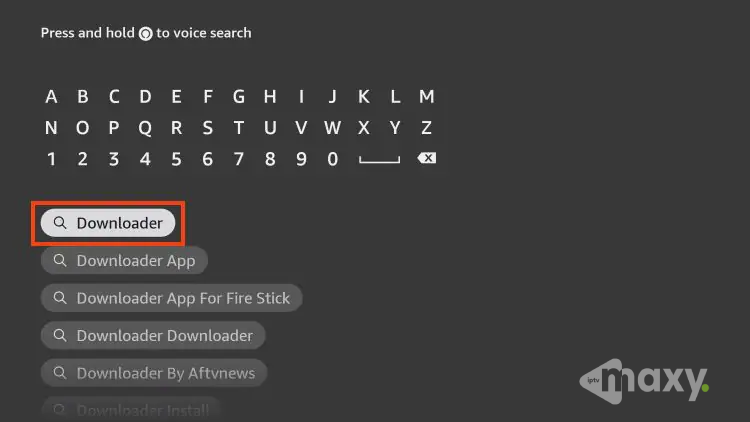
3. Im Menü „Werkzeuge“ finden Sie den Punkt „Downloader„. Hier gelangen Sie zum Programm.
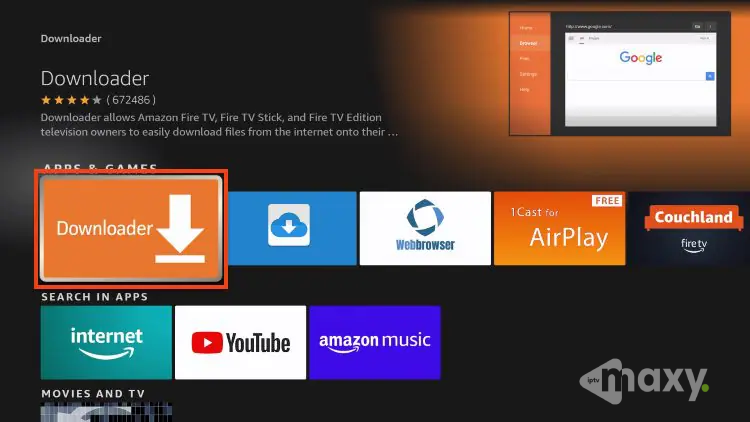
4. Klicken Sie im nächsten Fenster auf „Herunterladen“ oder „Abrufen„, wenn die App noch nicht auf Ihrem Gerät ist. Wenn Sie die Downloader App schon auf Ihrem Amazon Fire TV installiert haben, fahren Sie gleich mit dem untenstehenden zweiten Schritt fort. (iptv smarters pro)
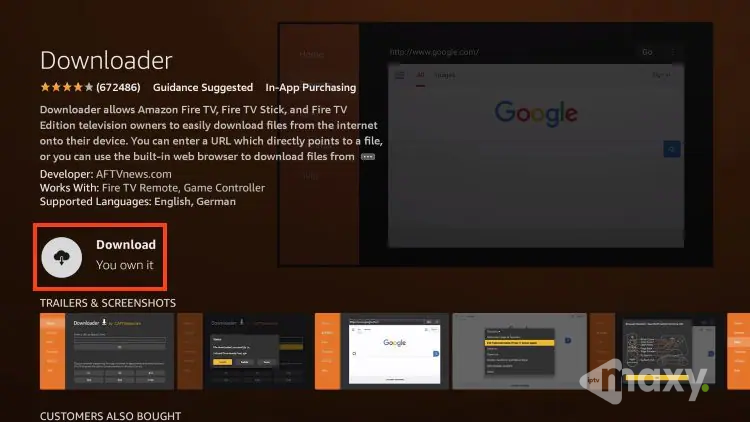
5. Bitte warten Sie, bis die App installiert ist.
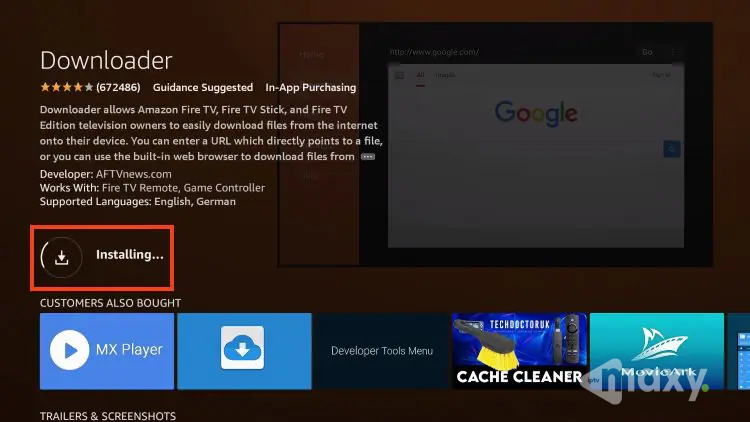
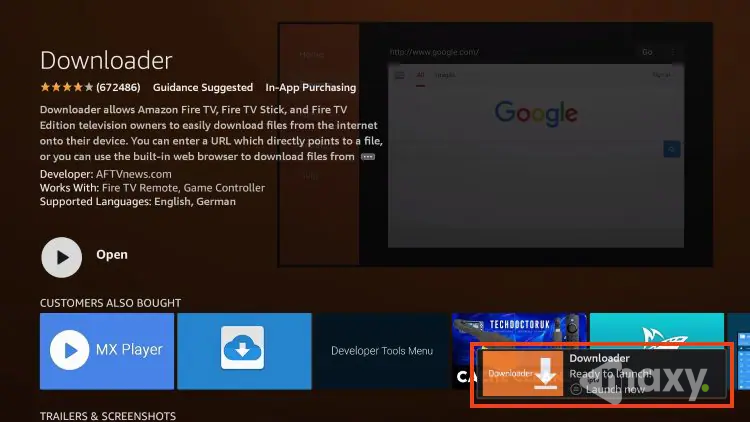
6. Sie bekommen die Meldung: Downloader ist bereit zum Start.
Schritt 2 – Erlauben Sie dem Downloader, die IPTV Smarters Pro-App zu installieren
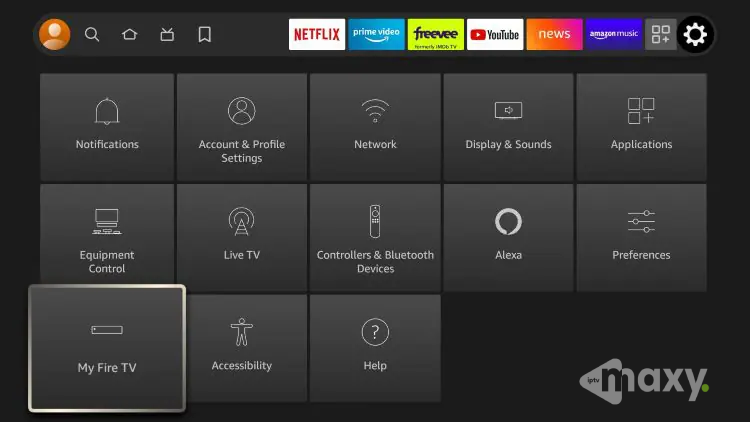
1. Gehen Sie zurück zum Startbildschirm, fahren Sie mit der Maus über „Einstellungen“ und klicken Sie auf „Mein Fire TV“. (iptv smarters pro)
2. Besuche die Entwickleroptionen.
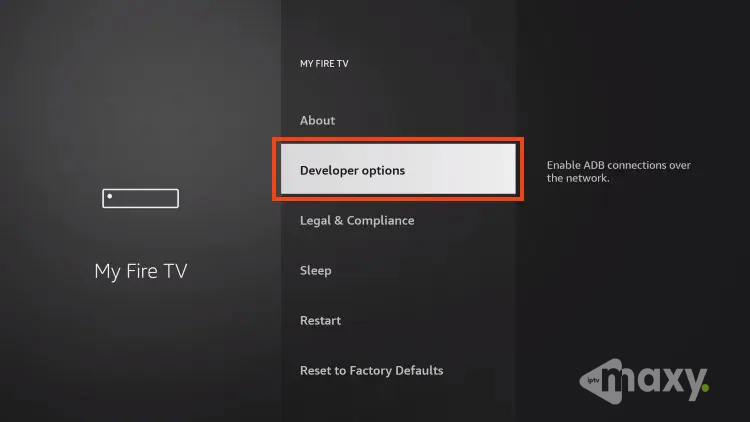
Wichtig: Falls Sie die Entwickler-Optionen nicht auf Ihrem Bildschirm sehen, beachten Sie bitte diese Hinweise. (iptv smarters pro)
3. Klicken Sie auf „Unbekannte Apps installieren“.

4. Öffnen Sie die Downloader-App, indem Sie sie antippen und öffnen.

5. So lässt sich Ihre Downloader-App mit unbekannten Quellen füllen und Sie können auf Ihrem Gerät Seiten laden,
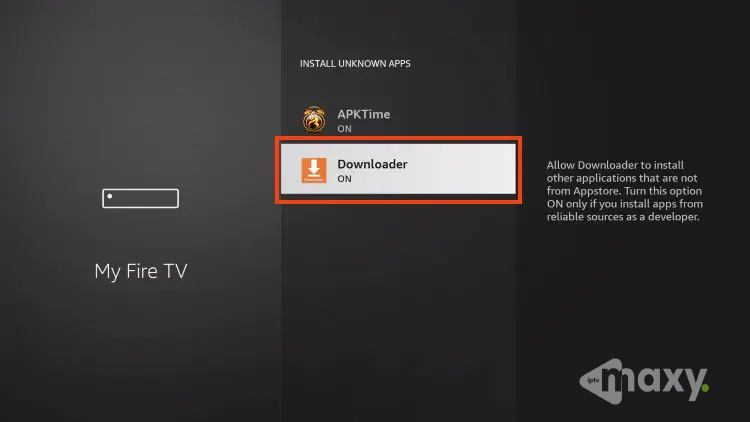
Wenn die Entwickleroptionen in Schritt 2 nicht Sichtbar waren, dann gehen Sie wie folgt vor. Wenn diese Sichtbar waren, dann überspring Sie Schritt 2 und fahren Sie mit Schritt 3 fort.
Sind die Entwickleroptionen in den Einstellungen nicht zu sehen, befolgen Sie die unten aufgeführten Anweisungen, um das Herunterladen von Apps aus unbekannten Quellen zuzulassen.
1. Bewegen sie denm Mauszeiger auf das Symbol Einstellungen und wählen dann „Mein Fire TV“
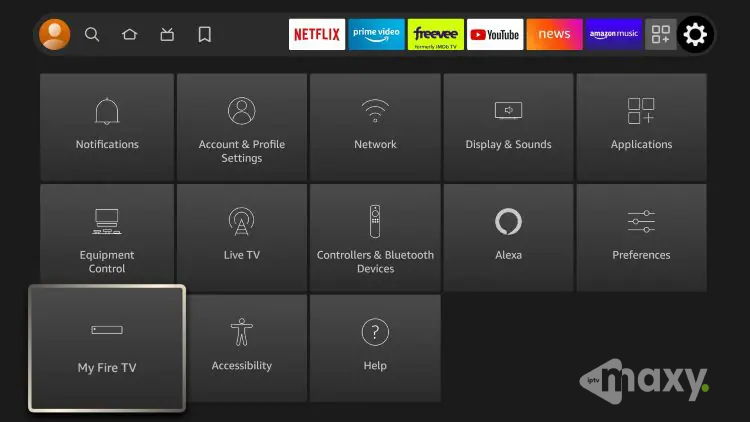
Hinweis: Bitte haben Sie Verständnis dafür, dass die Entwickleroptionen nicht zur Verfügung stehen.
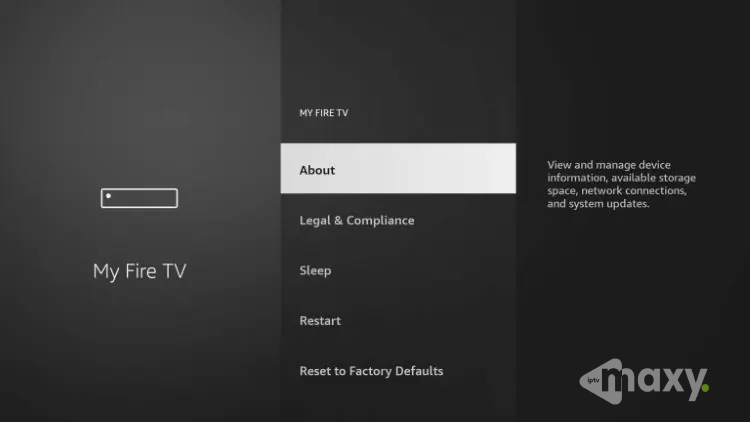
3. Halten Sie die Taste für den Fire TV-Suchindex fünfhundert mal gedrückt und drücken Sie dann so oft OK auf der Fernbedienung, bis der Entwickler-Modus aktiv ist.
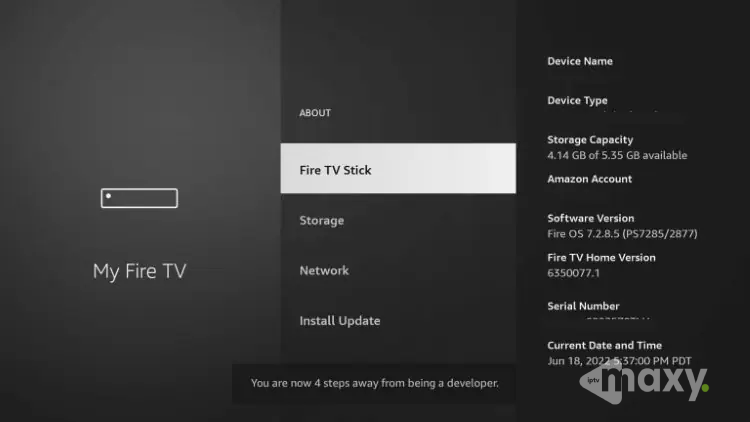
4. Drücken Sie auf Ihrer Fire TV Fernbedienung die Taste Zurück. Sie sehen nun, dass die Entwickleroptionen in My Fire TV aufgetaucht sind.
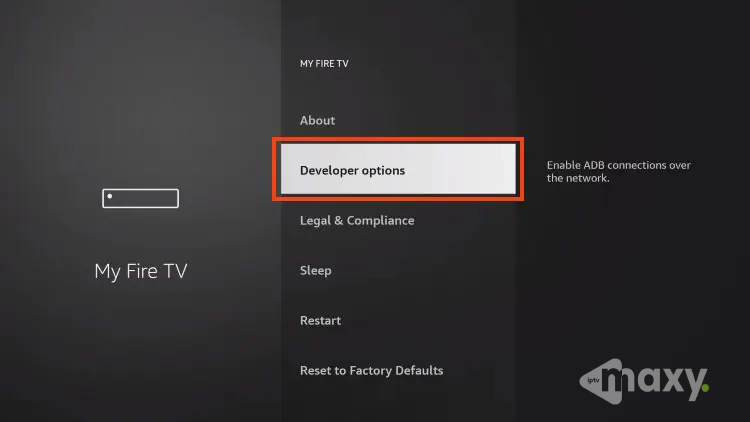
5. Drücken Sie die Option Unbekannte Apps installieren.
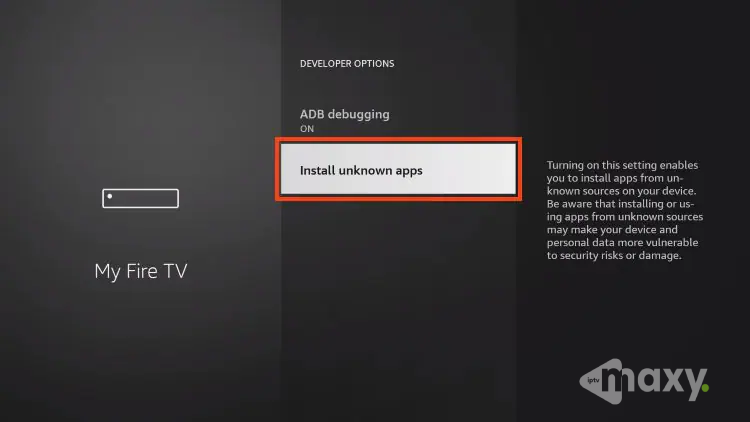
6. Nun öffnen Sie die Downloader-App
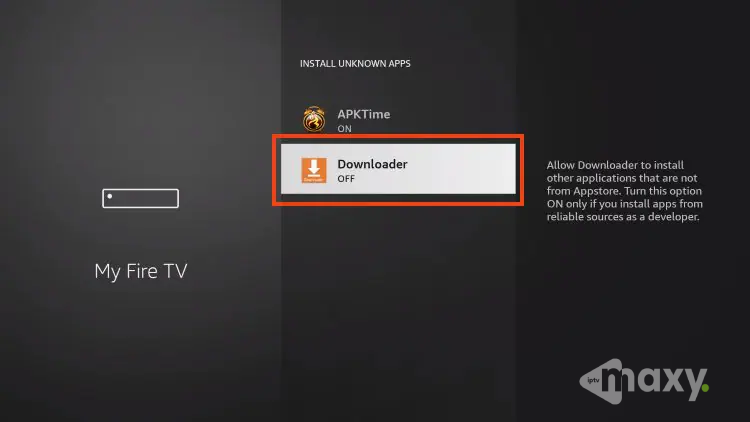
7. Dadurch werden unbekannte Quellen für die Downloader-App freigeschaltet und das Laden von Seiten auf Ihrem Gerät erlaubt.
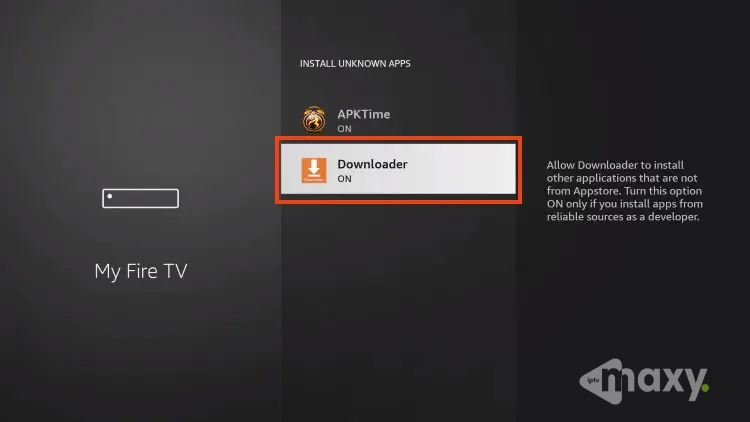
Den Firestick habe ich ordnungsgemäß eingerichtet, darum kann ich jetzt mit dem nächsten Schritt weitermachen.
Schritt 3 – Laden Sie herunterladen und installieren Sie d ie Anwendung IPTV Smarters Player Pro.
1. Starten Sie die Downloader-App.
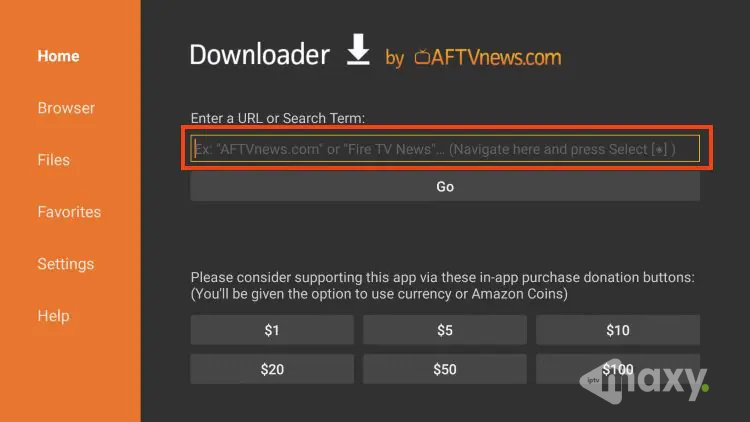
2. Führen Sie die Auswahltaste auf der Fernbedienung aus, nachdem Sie mit dem Mauszeiger die URL-Leiste markiert haben.
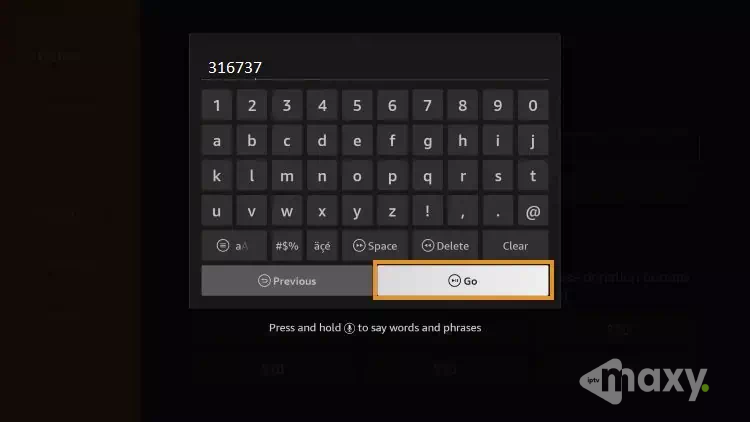
3. Frickel den Code 815502 in das dafür vorgesehene Feld ein und auf Los.
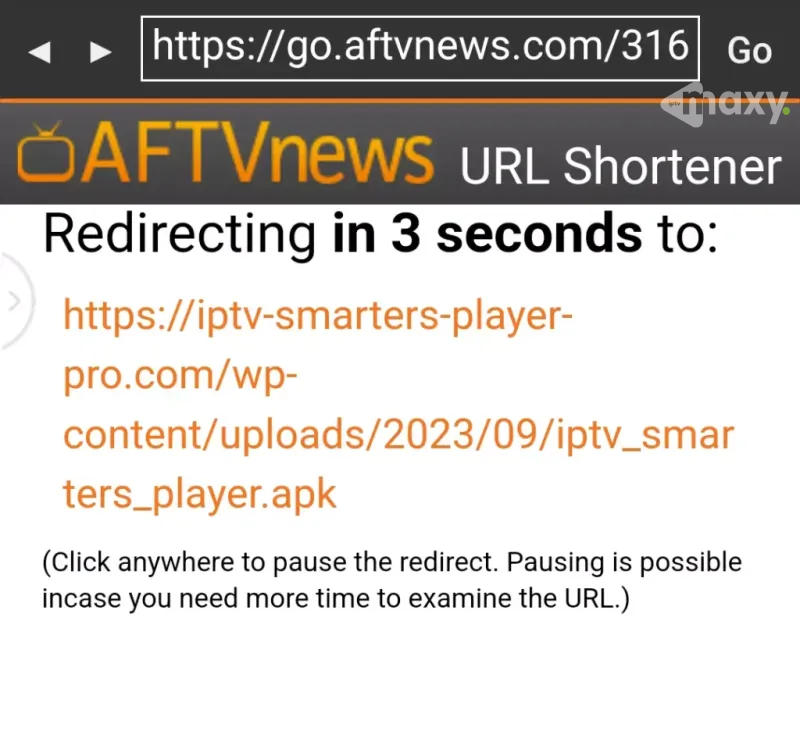
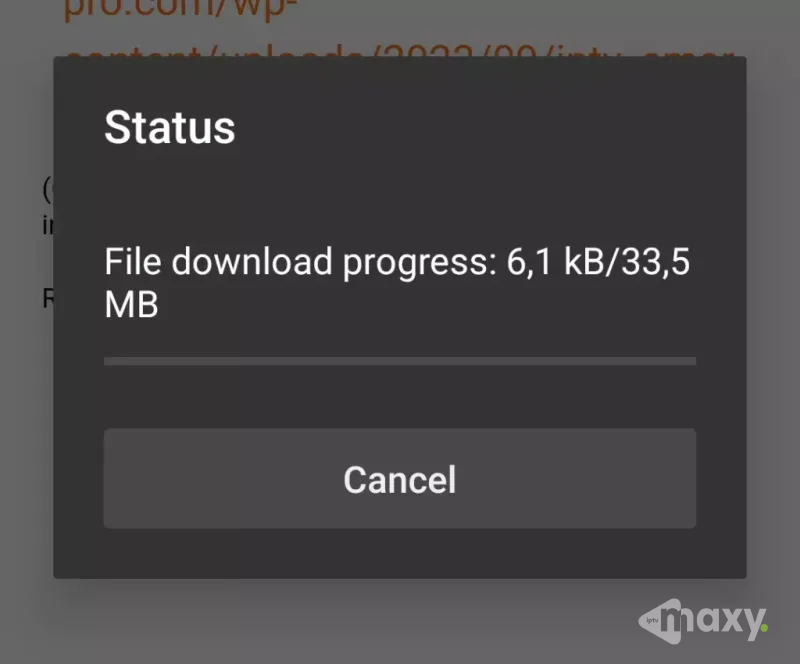
4. Nach dem Klick öffnet sich eine andere Seite. Dort warten Sie bitte 6 Sekunden. Sollte der Download nicht automatisch starten, klicken Sie bitte auf den auf der Seite angegebenen Link
5. Bleiben Sie dran, bis die App komplett heruntergeladen ist.
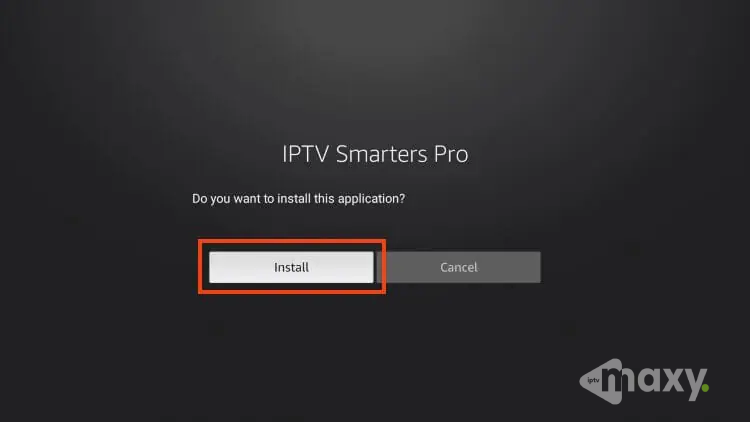
6. Wählen Sie die Schaltfläche „Installieren“
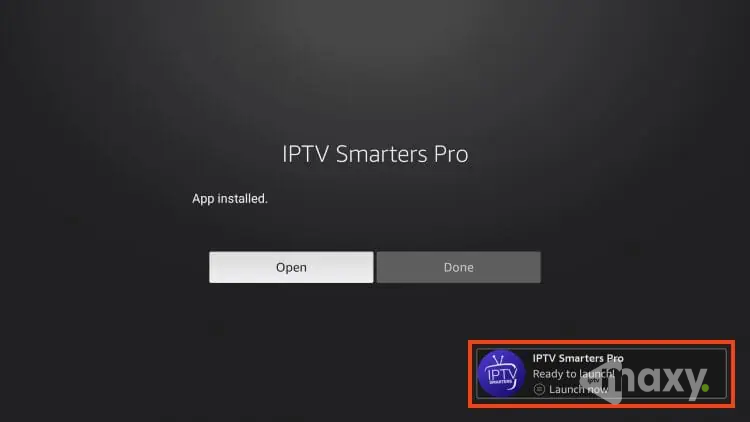
7. Das Programm wird gerade eingerichtet.
Schritt 4 – IPTV Smarters Pro einstellen
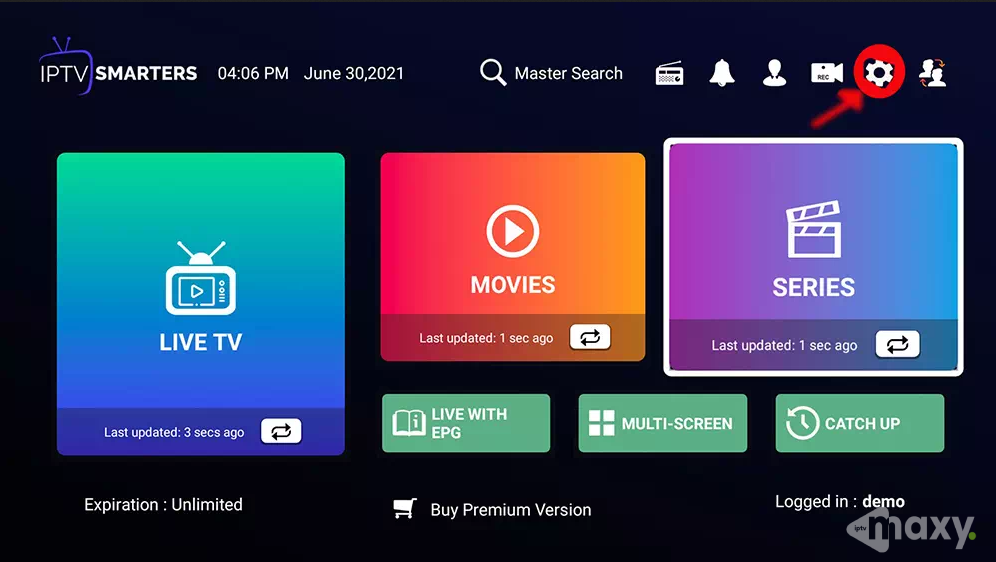
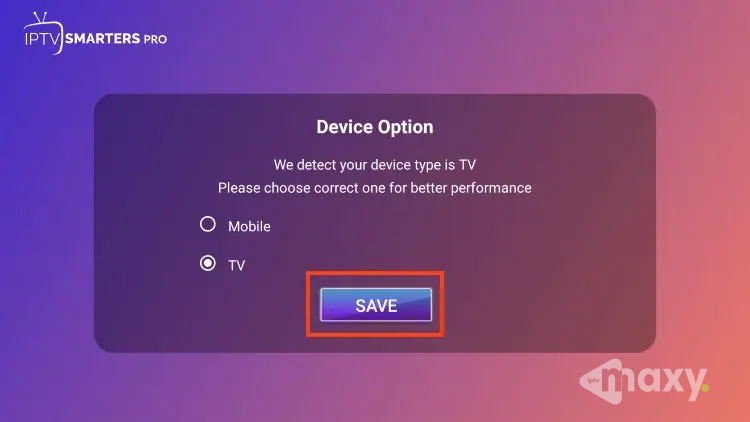
Nach dem Download können Sie das Programm direkt öffnen und nutzen. Im ersten Schritt werden Sie danach gefragt, welches Layout Sie gerne hätten.
1. Sollten Sie ein Streaming-Gerät wie beispielsweise einen Firestick oder ein Android TV/Google TV besitzen, wählen Sie bitte die Option TV aus und klicken Sie anschließend auf Speichern.
2. Wählen Sie die Option „Mit Xtream Codes API verbinden“.
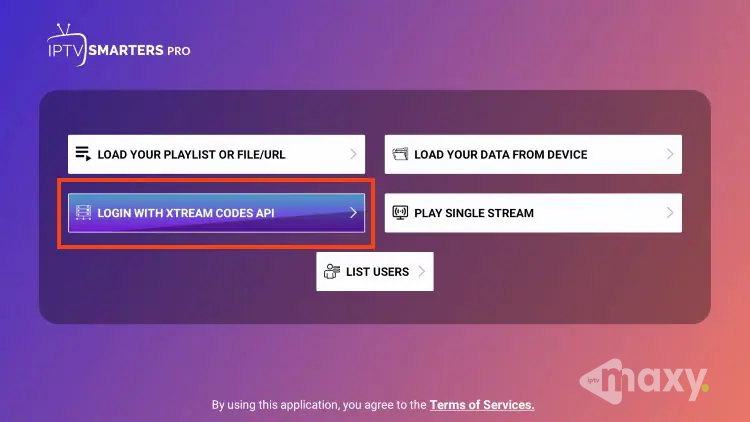
3. Anschließend geben Sie die Kontoinformationen ein und klicken auf Benutzer hinzufügen.Wenn Sie noch kein Abonnement haben, fragen Sie uns gerne per WhatsApp. Wir senden Ihnen Ihre Zugangsdaten zum Testen bereits 24 Stunden vor dem Kauf unseres Abonnements.
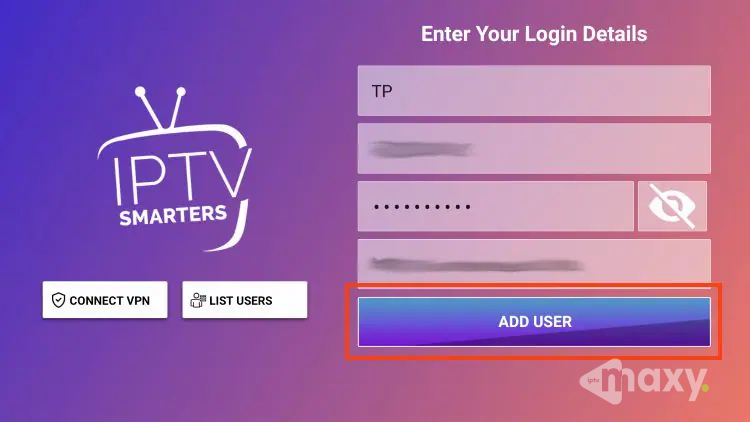
4. Checkt nach dem Verbinden, ob ein Problem vorliegt